

معرفی پرینتر سه بعدی به CURA
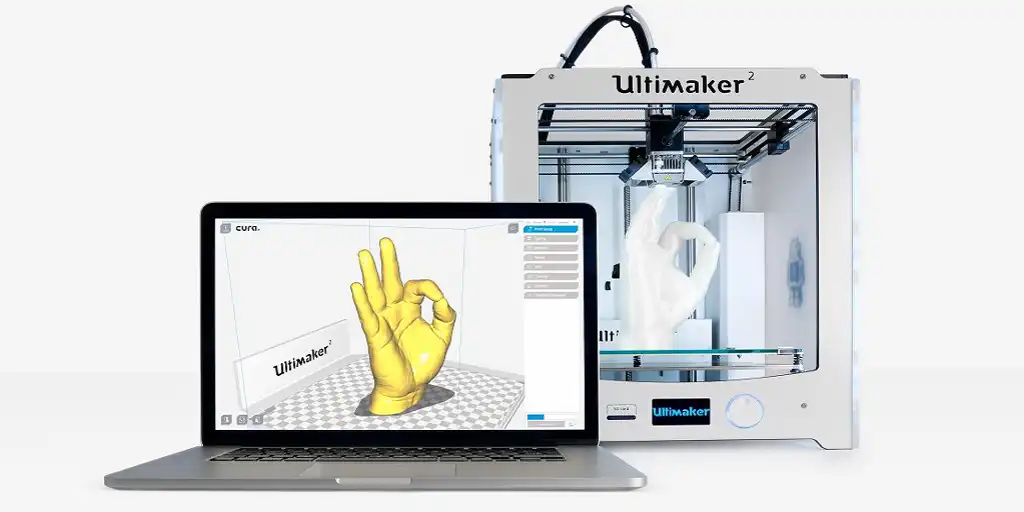
وقتی قراره با پرینتر سه بعدی جدید شروع به کار کنی اولین قدم اینه که اون پرینتر سه بعدی رو تو نرم افزار اسلایسر CURA معرفی کنید . چرا که کلیه مشخصات ابعاد ساخت ، اکسترودر و Gcode هایی که در ابتدا و انتهای چاپ باید اجرا بشه تو قسمت معرفی پرینتر سه بعدی به CURA قرار داره.
CURA چیست؟
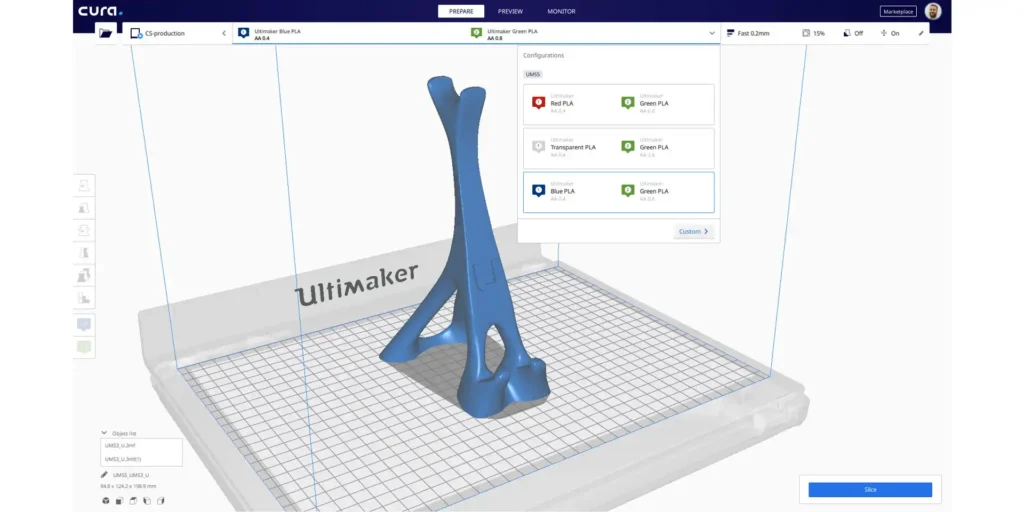
CURA یه نرم افزار Gcode گیری برای پرینتر سه بعدی هستش به این گروه نرم افزار ها اسلایسر هم میگن . وظیفه این نرم افزارها تبدیل فایل طراحی سه بعدی با پسوند STL به فایل Gcode هست.
داخل نرم افزار CURA تقریبا میشه همه چی رو تنظیم کرد از کیفیت پرینت ، تعداد دیواره ها ، کف و سقف ، چگالی داخلی ، دمای نازل و بستر ساخت ، تنظیم ساپورت و غیره
علاوه بر تولید Gcode یه سری اطلاعات مهم مثل مدت زمان چاپ و میزان مصرف مواد اولیه رو اعلام میکنه پس خیلی اهمیت داره که معرفی پرینتر سه بعدی به Cura به درستی انجام بشه
چطور معرفی پرینتر سه بعدی به Cura رو انجام بدیم
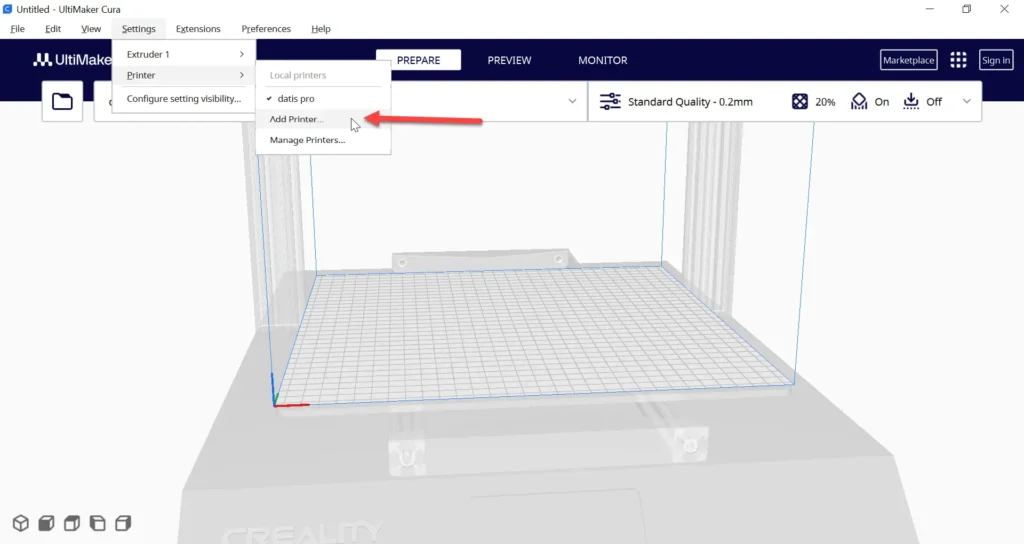
Settings>Printer>Add Printer
طبق عکس بالا از مسیر تنظیمات >پرینتر>اضافه کردن پرینتر رو انتخاب کنید.
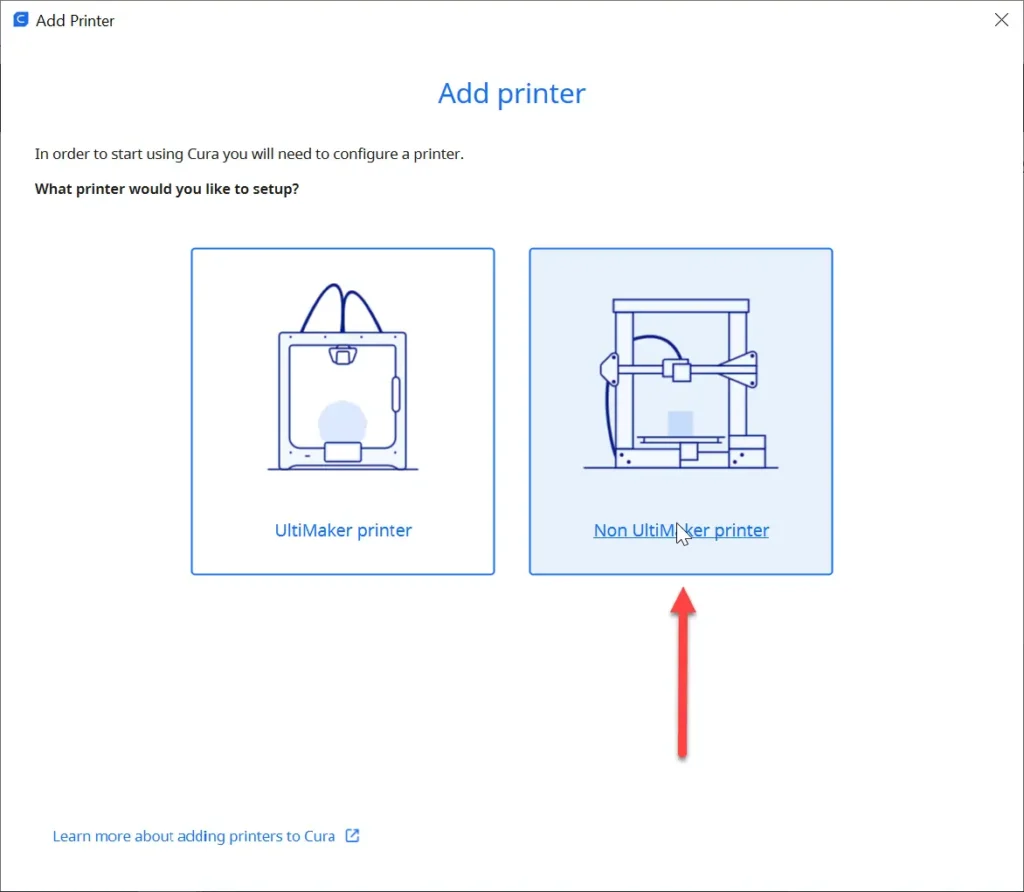
تو صفحه باز شده گذینه Non Ultimaker Printer رو انتخاب کنید.
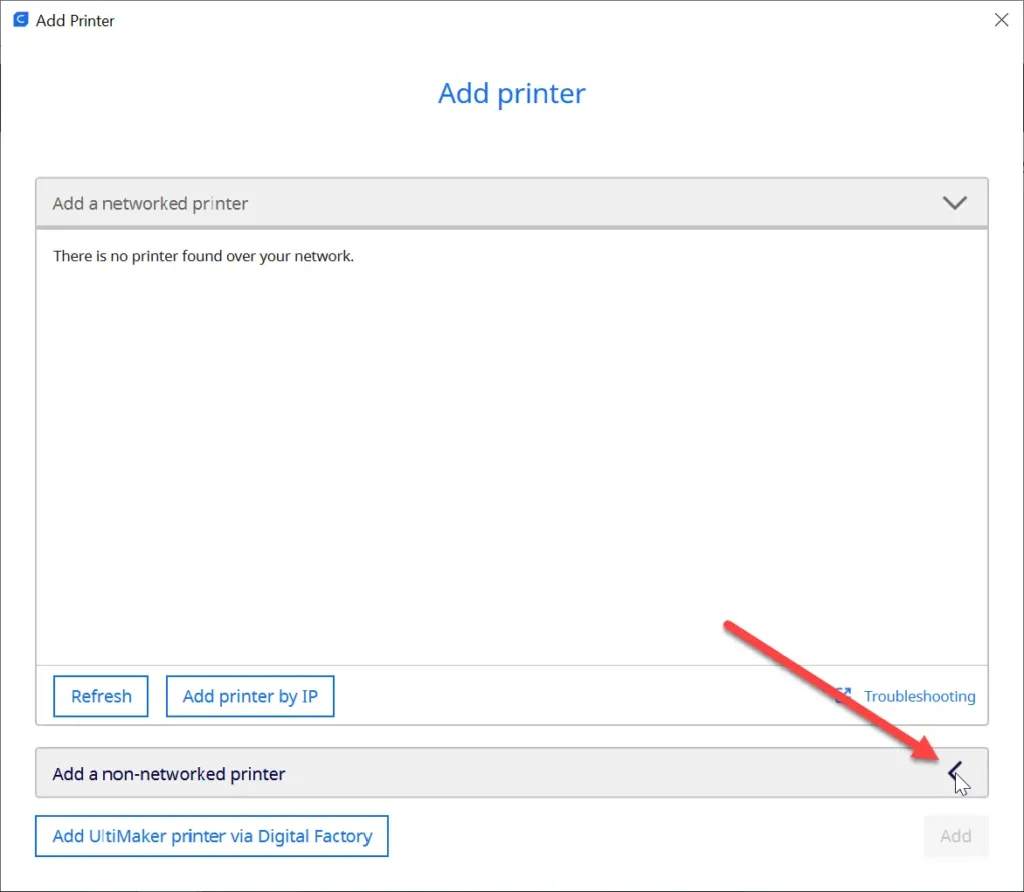
روی گذینه Add a non-networked printer رو که با فلش قرمز تو عکس بالا مشخص شده کلیک کنید.
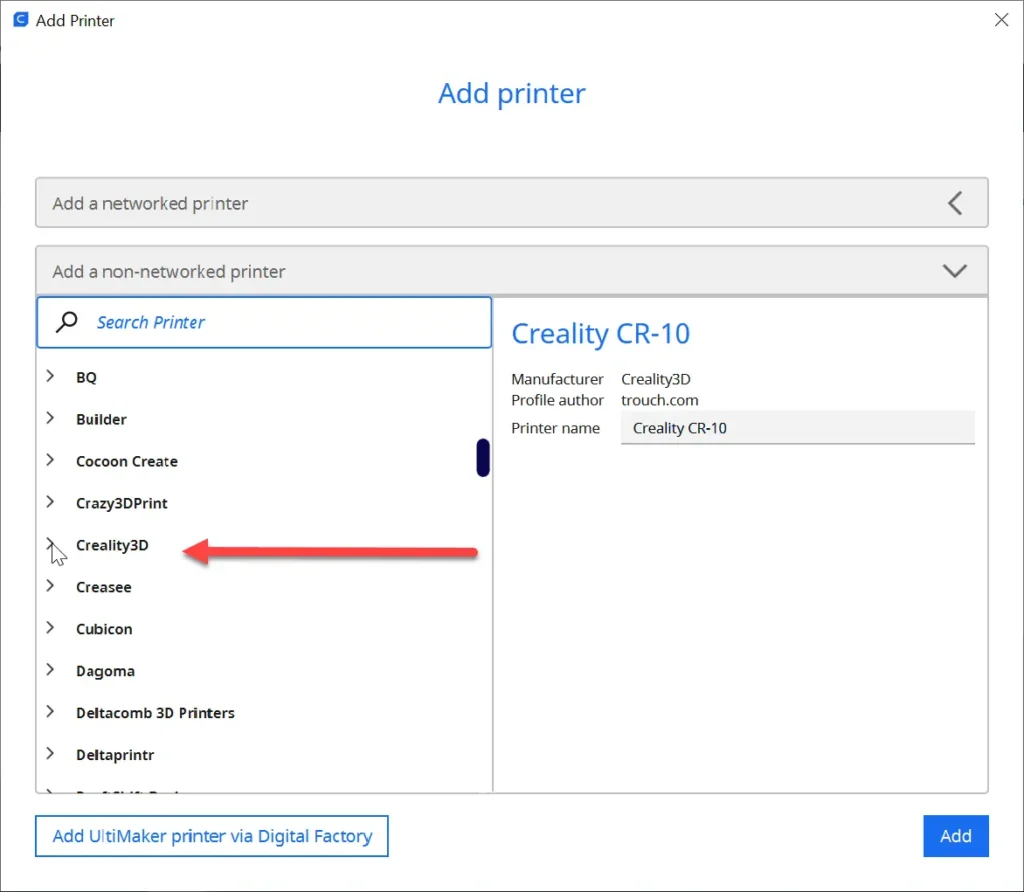
از میون همه برند هایی که باز شده اسکرول کنید و برند چاپگر سه بعدی که می خواین معرفی کنید به CURA رو انتخاب کنید (اینجا به عنوان مثال creality3D انتخاب شده)
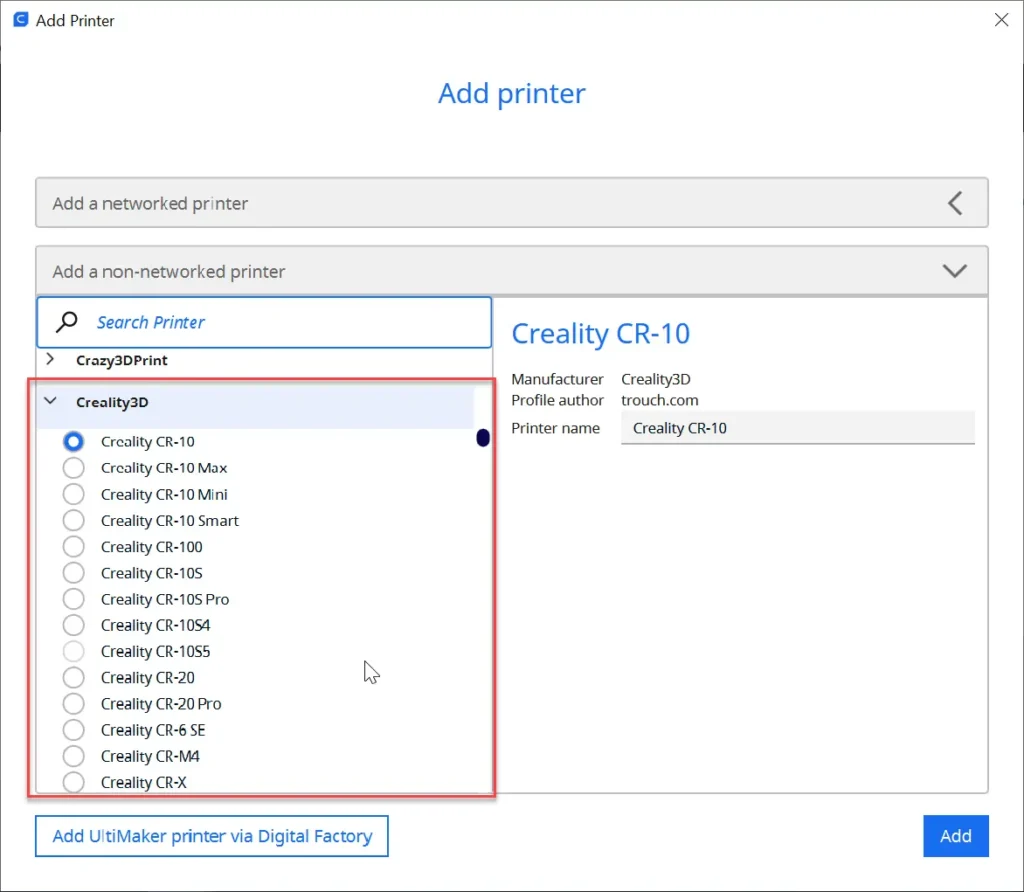
حالا میتونید مدل پرینتر سه بعدی رو از زیر شاخه های باز شده انتخاب کنید (مربع قرمز رنگ تو عکس بالا)
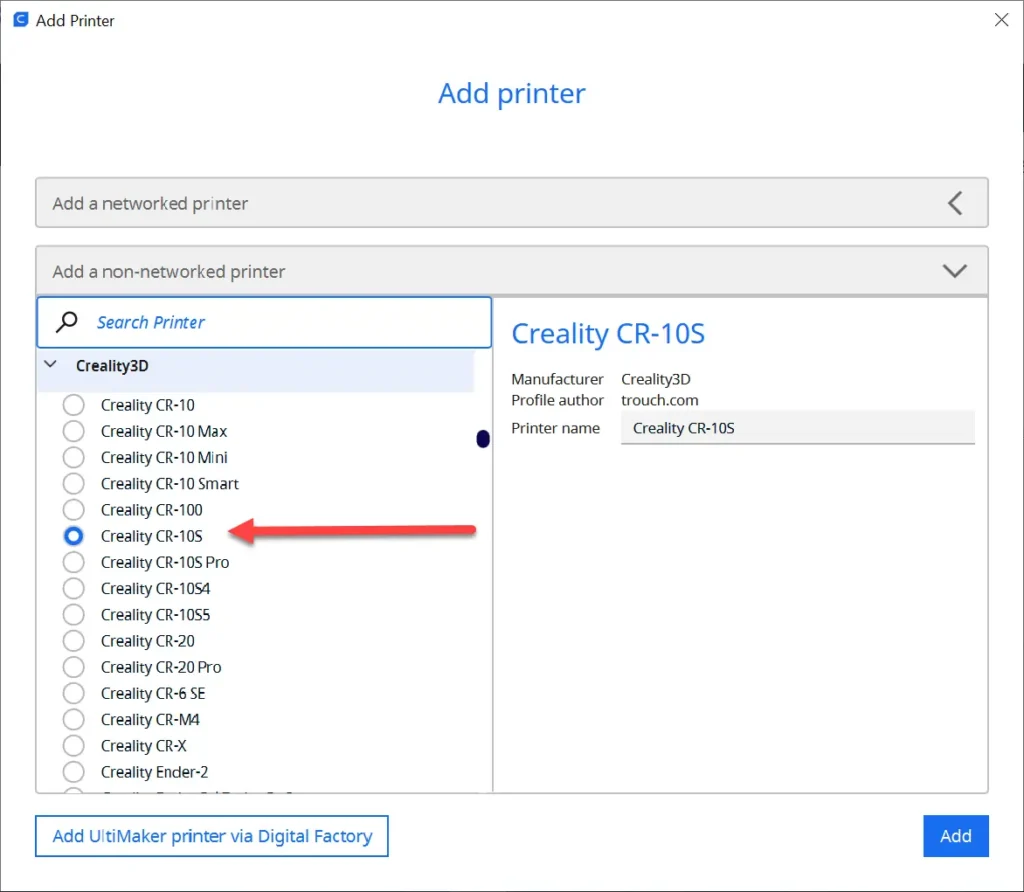
اینجا کافیه روی مدل که میخواین کلیک کنید(به عنوان مثال creality CR-10s انتخاب شده)
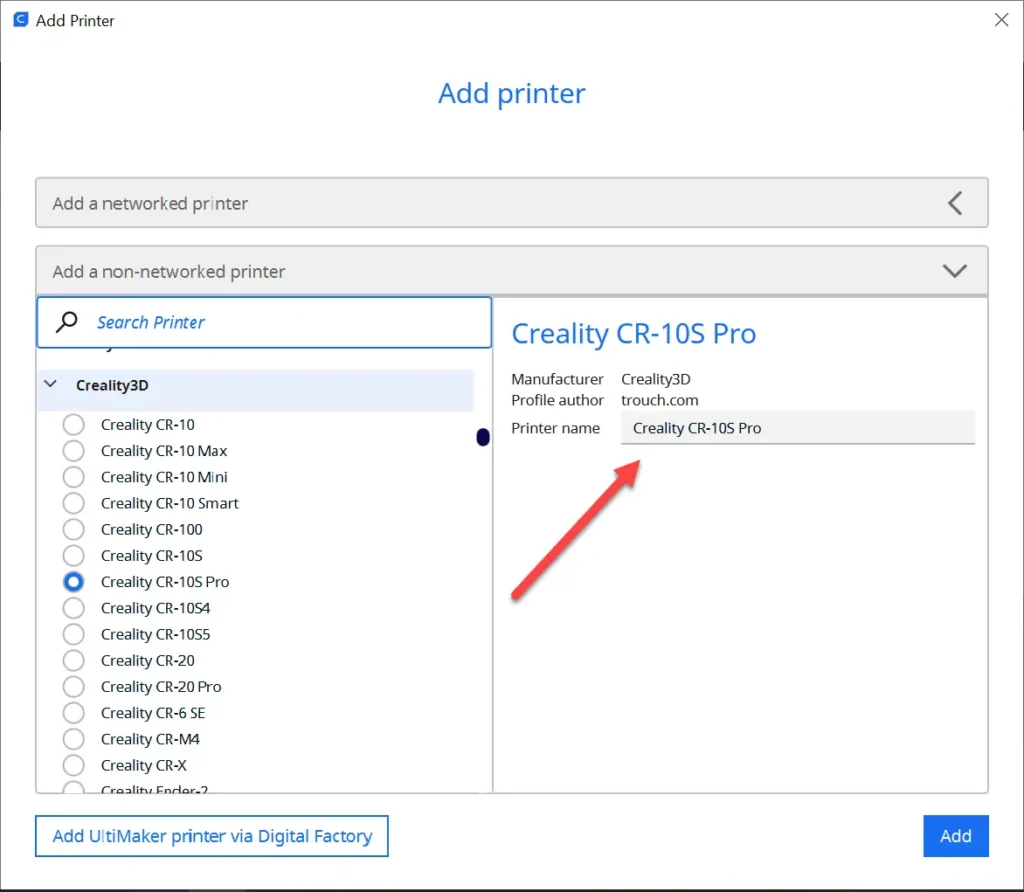
از این قسمت هر اسمی خواستین انتخاب کنید یا روی اسم پیش فرض بزارین بمونه
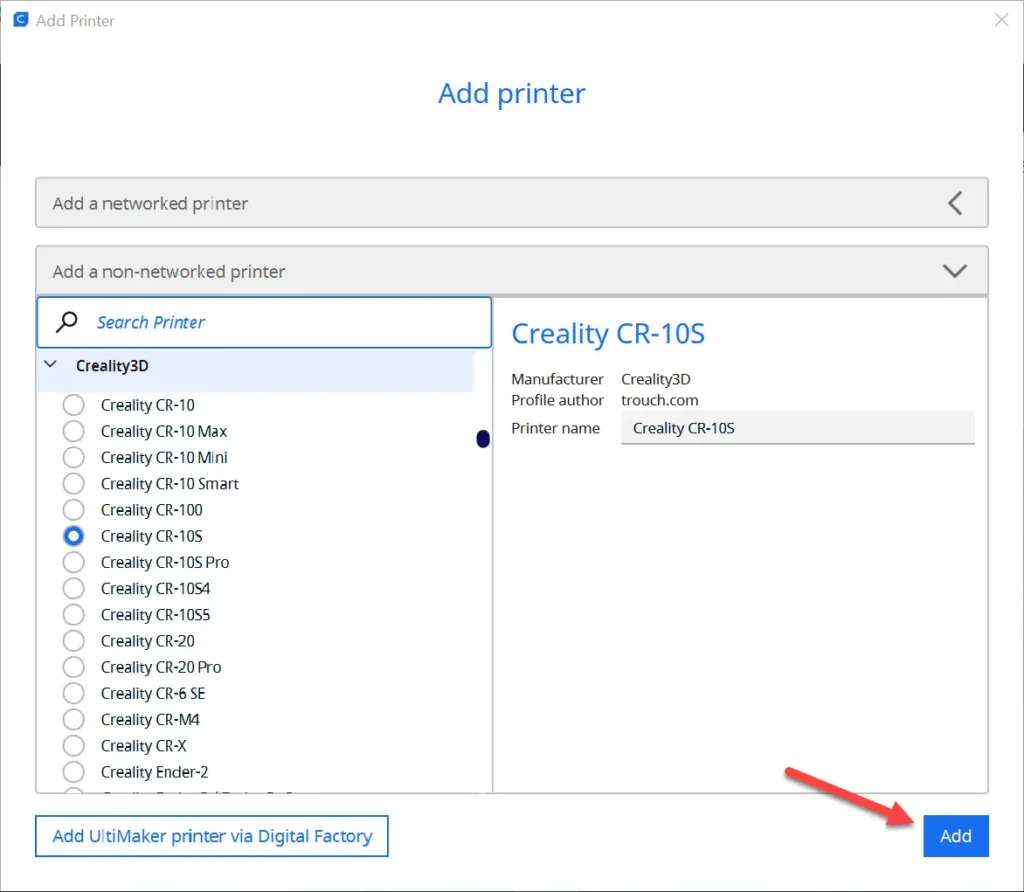
روی گذینه Add که با فلش قرمز نشون داده کلیک کنید
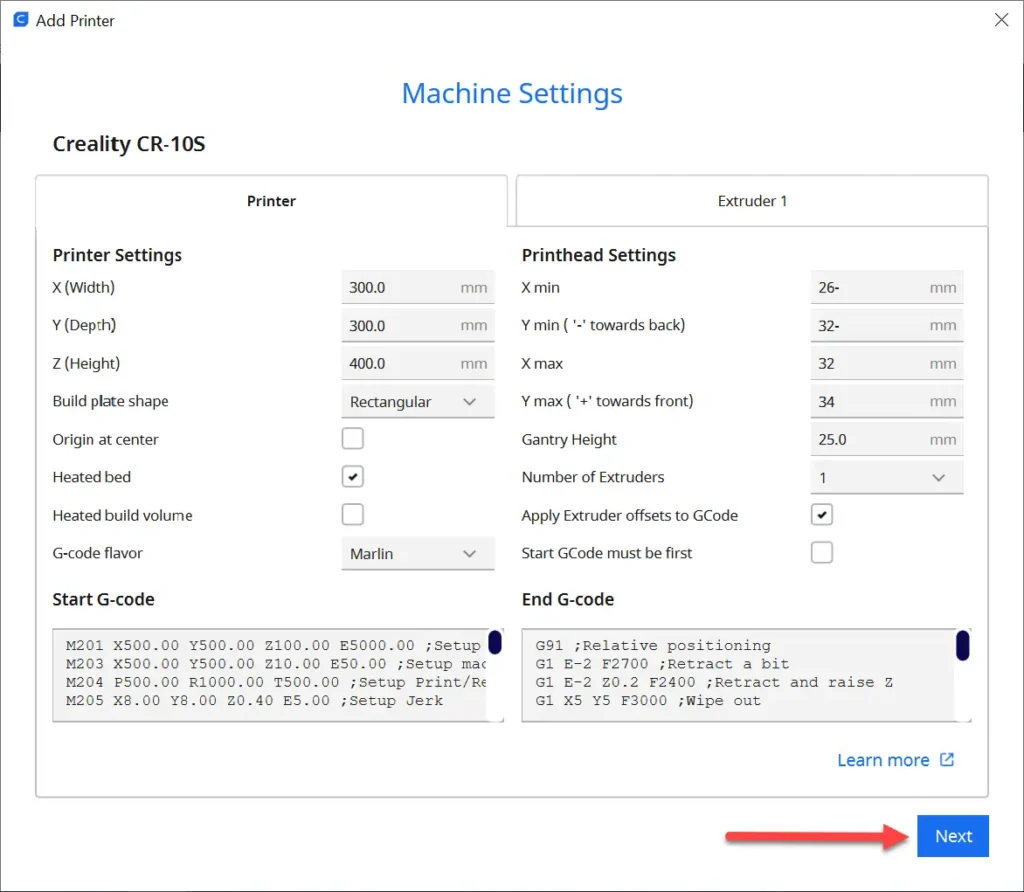
تب اول از بالا تنظیمات مربوط به پرینتر سه بعدی هستش که با نام Printer مشخص شده . تب دوم مربوط به تنظیمات اکسترودر با نام Extruder 1 مشخص شده (این صفحه بعدا هم قابل دسترس هست) و بعد گذینه Next رو بزنید(با فلش قرمز تو عکس بالا مشخص شده)
Settings>Printer>Manage Printer>Machin Settings دقت کنید اگه چندتا پرینتر به Cura معرفی کردید اول اون رو که میخواین تنظیم کنید رو انتخاب کنید.
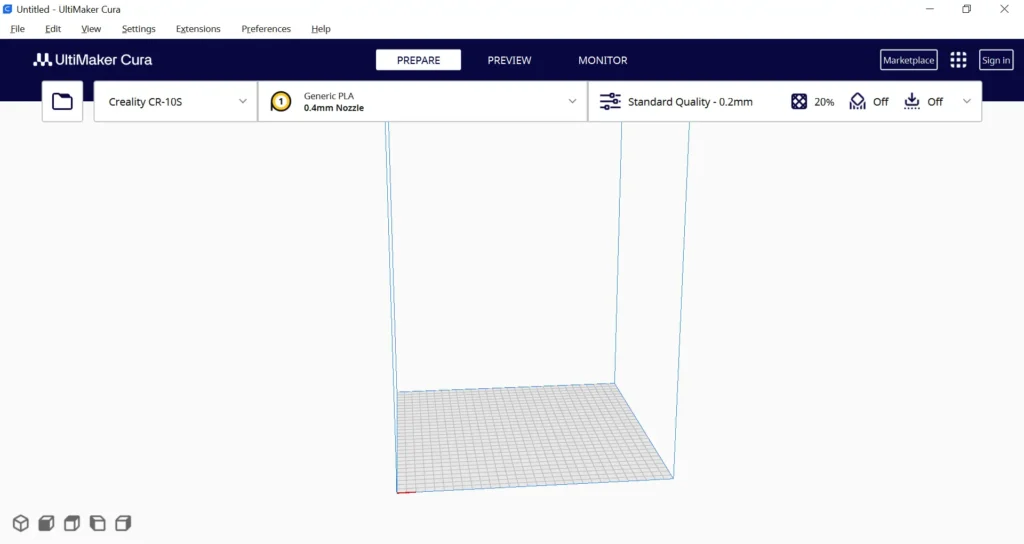
تبریک میگم کار با موفقیت به پایان رسید.
معرفی پرینتر سه بعدی به Cura که تو لیست نبود یا خودتون ساختین
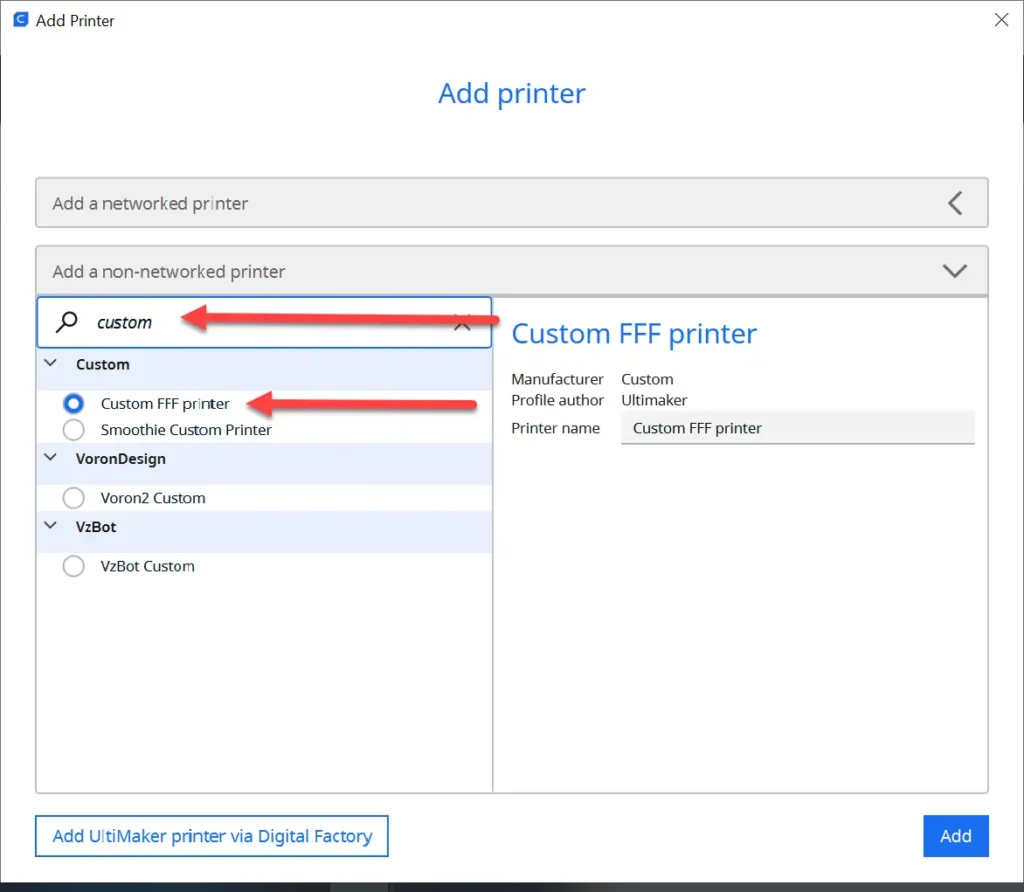
تو صفحه اضافه کردن پرینتر تو بخش سرچ عبارت Custom سرچ کنید و گذینه Custom fff Printer رو انتخاب کنید اگه نیاز به تغییر اسم چاپگر سه بعدی دارین تو بخش Printer Name اسمش و تغییر بدین
سخن آخر
اگه بعد از معرفی پرینتر سه بعدی به Cura دیدن Gcode هایی که باهاش میگیرن کیفیت نداره یا موردی هست احتمالا یا پرینتر اشتباهی معرفی کردین یا تو بخش Printer Settings تنظیماتی مثل Mcode هایی که تو Start Gcode هستند با پرینتر سه بعدی شما سازگاری نداره اون ها رو ادیت یا کلا پاک کنید.