


ضخامت کف و سقف مدل (Top/Bottom Thickness)
- علی قنبری
- آموزش, آموزش Cura
- 1405/03/24


به ششمین قسمت از آموزش نرم افزار Cura رسیدیم اگه پنج قسمت قبل رو مشاهد نکردین حتما ببنین که مفاهیم اسلایسر Cura رو کامل یاد بگیرین.
تو قسمت اول نرم افزار Cura رو نصب کردیم قسمت دوم پرینتر سه بعدی رو به نرم افزار تعریف کردیم قسمت سوم فعال کردن گزینه های مورد نیاز قسمت چهارم ارتفاع لایه یا دقت چاپ قسمت پنجم ضخامت پوسته یا دیواره یا Wall thickness و میرسیم به این قسمت که راجب کف و سقف مدل سه بعدی هست که اصطلاحا Top/Bottom Thickness گفته میشه اول معنی شو میگیم و بعد تاثیرش تو استحکام مدل انواع الگو هاش و طریقه تنظیمش داخل اسلایسر Cura تو این مطلب آموزشی صحبت میکنیم
ضخامت کف و سقف مدل (Top/Bottom Thickness) چیست
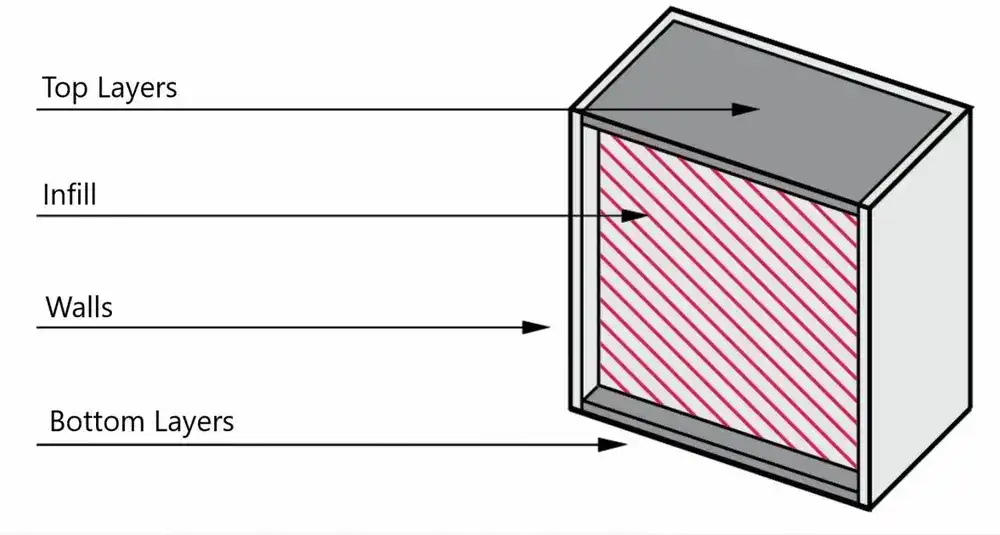
اولین و آخرین لایه که تو مدل پرینت سه بعدی چاپ میشه رو Top Bottom thickness میگن که در واقع سقف و کف مدل سه بعدی رو تشکیل میده
- Top Layers : آخرین لایه ها که روی سقف مدل چاپ میشن که فشار از بالا رو تحمل میکنه
- Infill : چگالی یا حجم داخلی که باعث استحکام کلی مدل میشه
- Walls : دیواره های مدل که فشار از اطراف رو تحمل میکنه
- Bottom Layers : اولین لایه ها که کف مدل سه بعدی به حساب میاد و فشار از پایین مدل رو تحمل میکنه
Top Layers
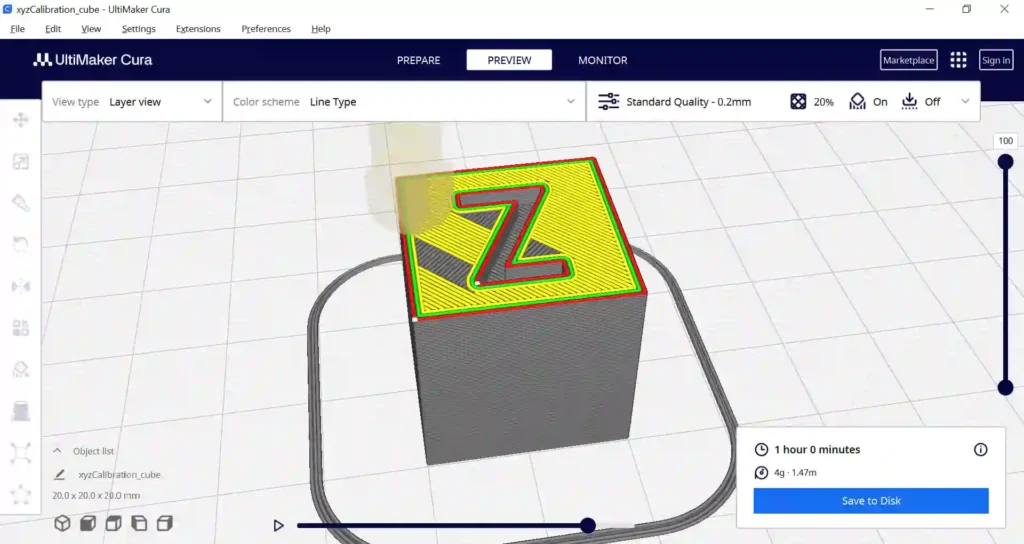
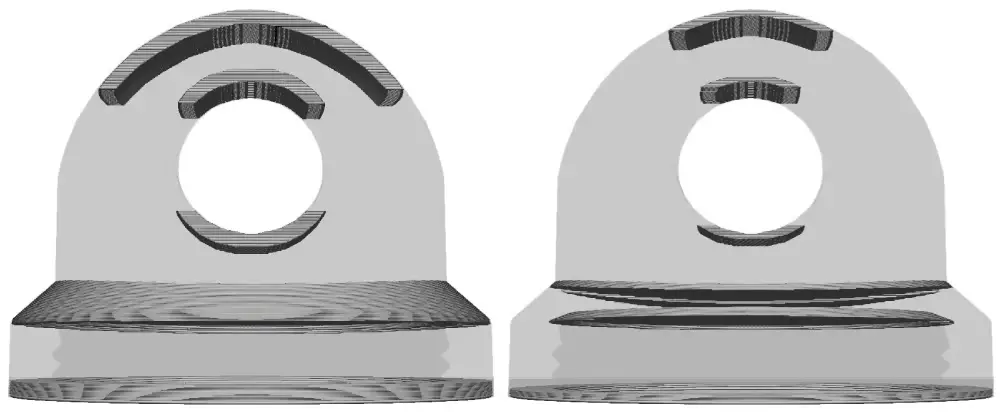
به عکس بالا توجه کنید آخرین لایه یا همون Top Layers هست که سقف مدل یا لایه های پایانی به حساب میاد
Bottom Layers
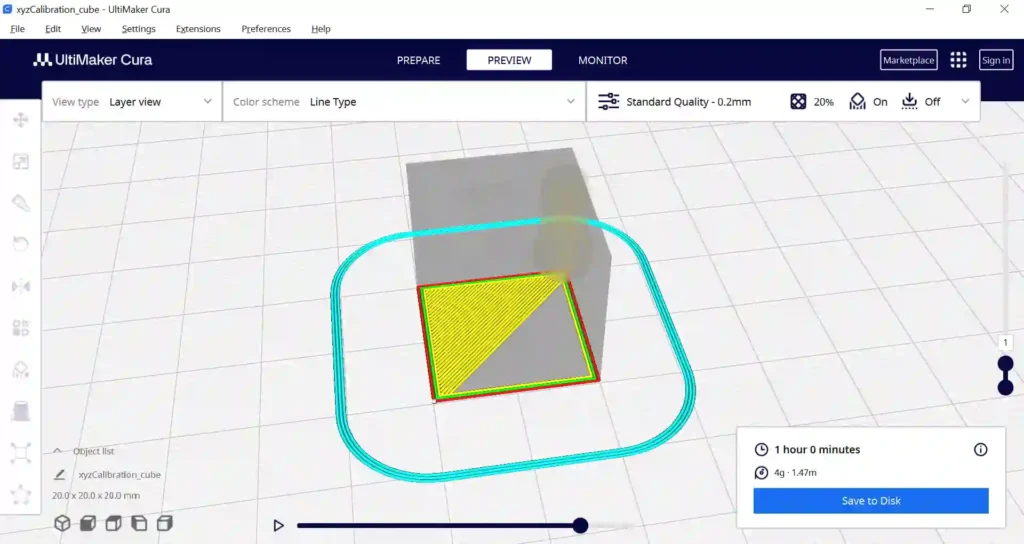
اولین لایه هایی که روی بستر ساخت چاپ میشه Bottom Layers یا کف مدل به حساب میاد
انواع الگو یا پترن Top Bottom Thickness
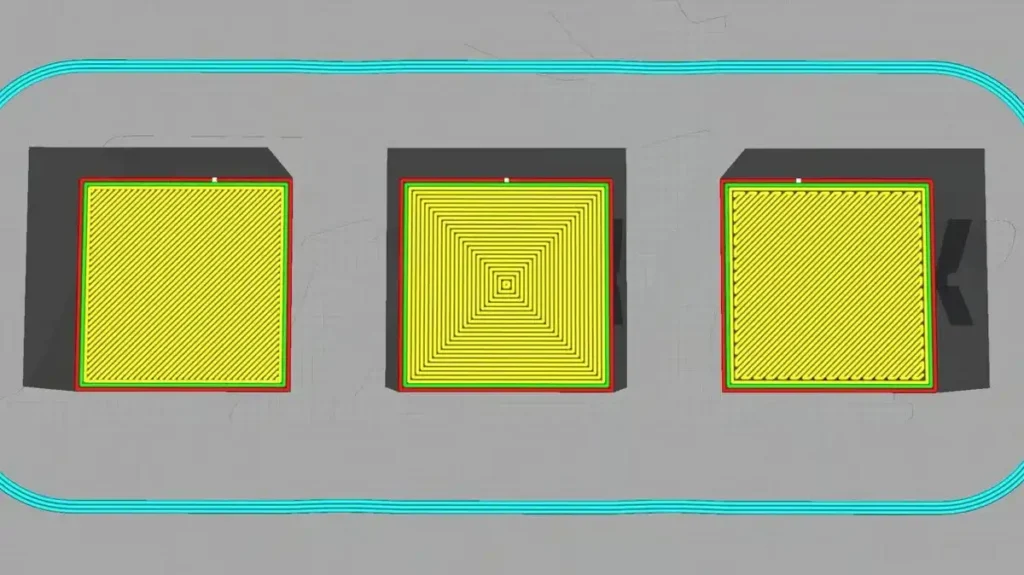
- Zig Zag : عکس بالا سمت راست که به صورت یک لایه رفت و لایه بعد برگشتی هست همون زیگ زاگ
- Concentric : عکس بالا وسط که به صورت پیوسته هم مرکز چاپ میکنه
- Line :عکس بالا سمت چپ که به صورت خطی چاپ میشه
ضخامت کف و سقف مدل (Top/Bottom Thickness) از کجا تنظیم میشه
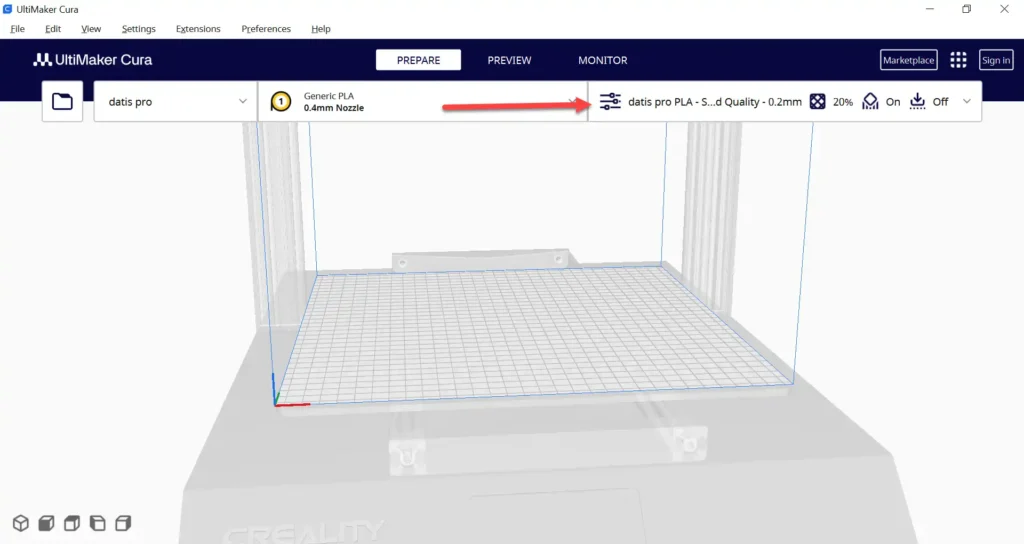
روی بخش تنظیمات که تو عکس بالا با فلش قرمز نشون داده کلیک کنید
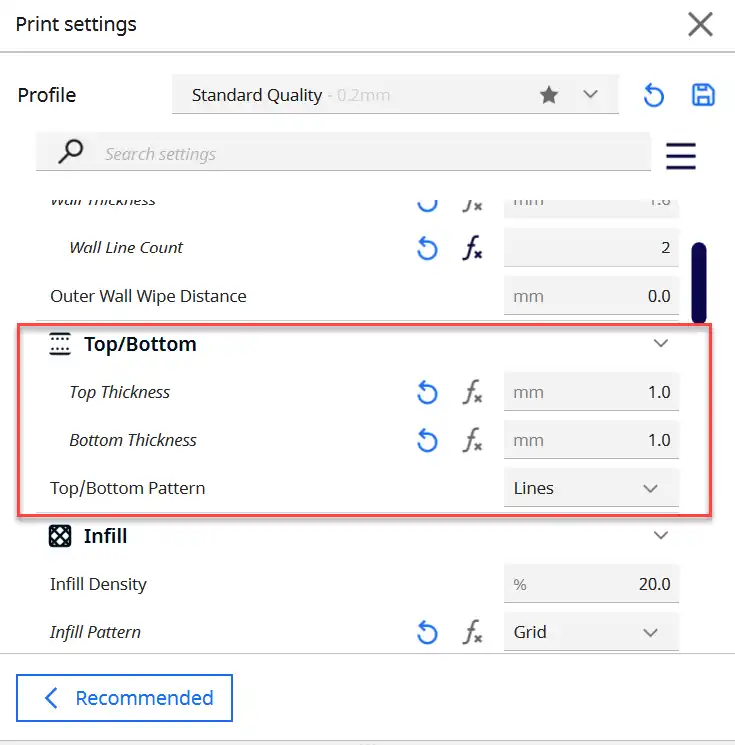
مربع قرمز بخش تنظیمات Top Bottom هستش و میتونید ضخامت شون رو بر حسب میلی متر یا در صورت فعال کردن Top Layer یا Botoom Layer تعداد لایه ها به جای میلیمتر تنظیم کرد.
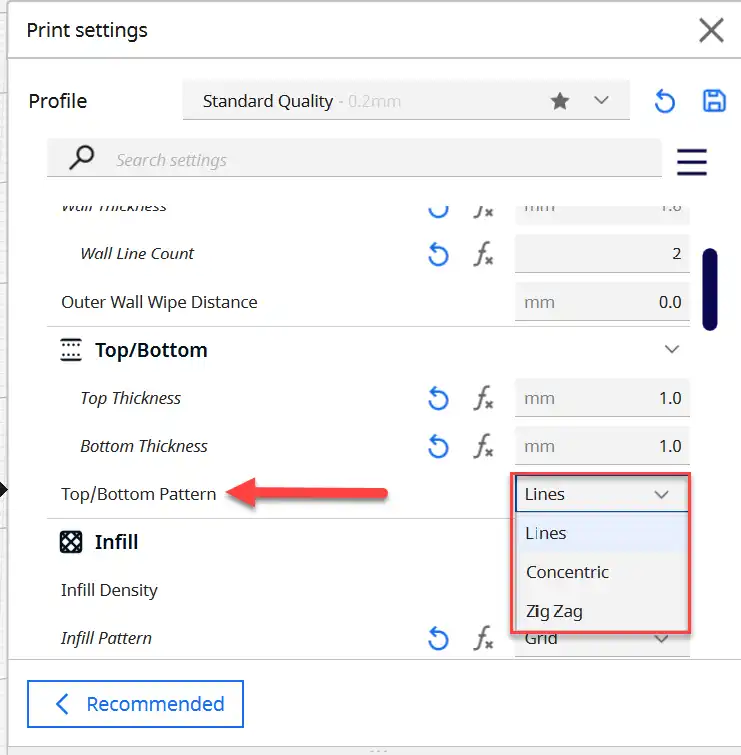
از این بخش که تو عکس بالا نشون داده میشه 3 تا الگو یا پترن که بالاتر معرفی کردیم انتخاب کنید
سخن آخر
حالا که با مفهوم Top Bottom آشنا شدین و طریقه تنظمیشو از نرم افزار اسلایسر یاد گرفتین برای مدل هایی که قرار استحکام داشته باشه یا فشار زیادی تحمل کنه این عدد باید بالا 2 یا 3 میلیمتر باشه(که باعث افزایش مدت زمان چاپ) ولی اگه استحکام مهم نیست 1 میلیمتر عدد مناسبی(که باعث کاهش مدت زمان چاپ) هستش موفق و پیروز باشید.